
1. Tải và mở file mẫu chữ ký
Chỉ xuất slide chứa chữ ký, không cần xuất toàn bộ file PowerPoint.
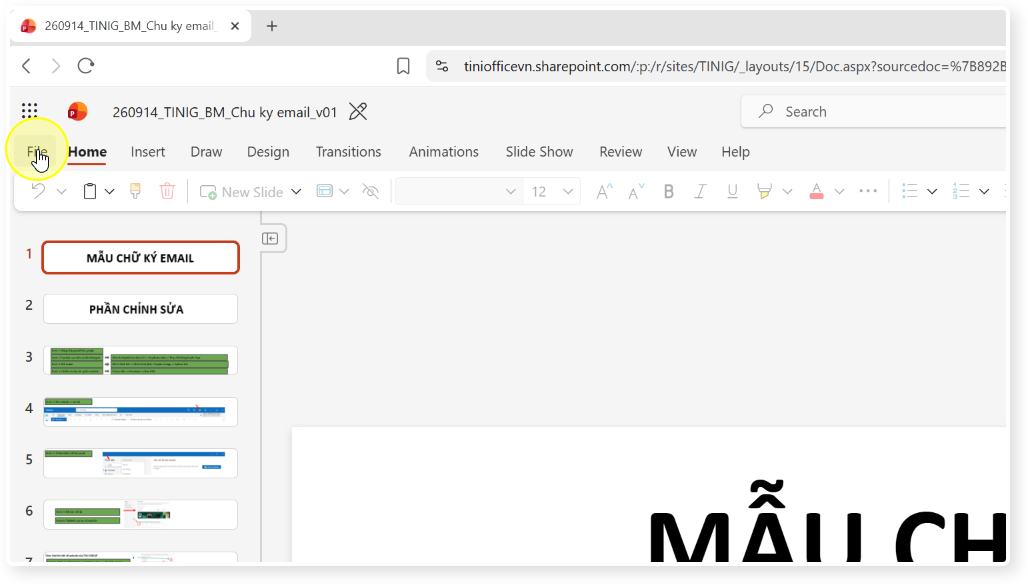
a. Mở liên kết mẫu
Truy cập liên kết SharePoint của mẫu chữ ký email tại đây.
b. Tải file mẫu về máy
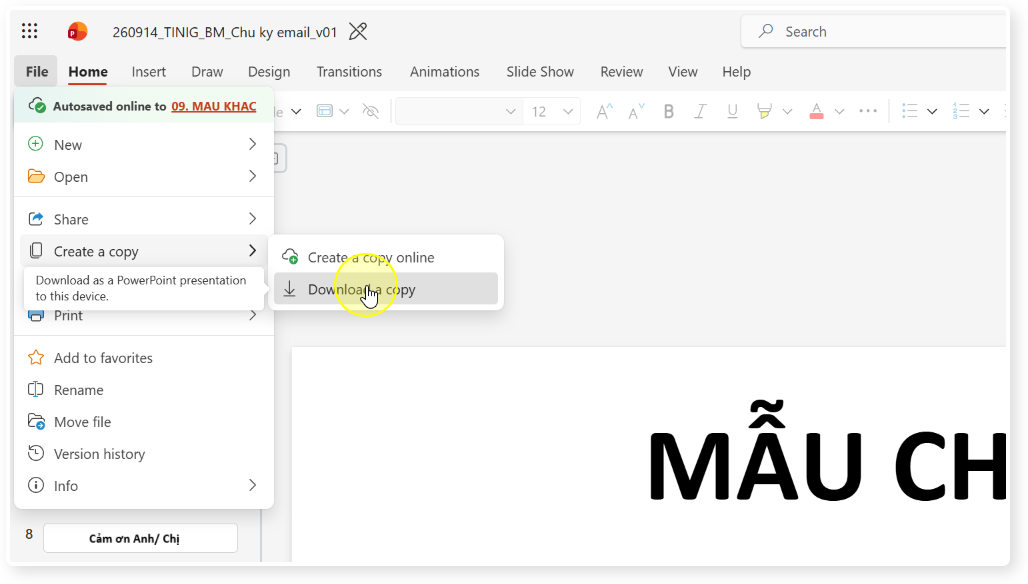
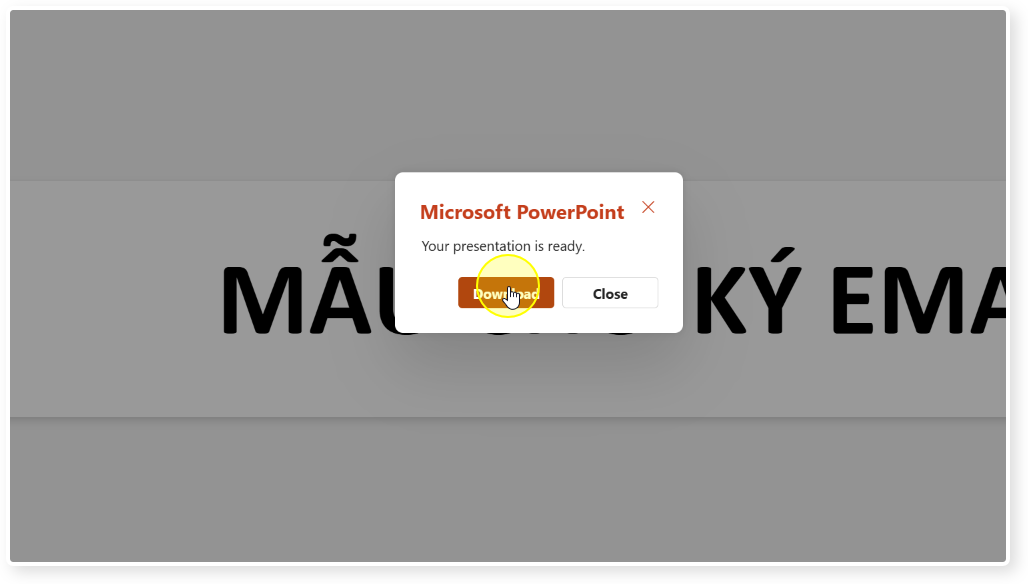
2. Thay ảnh đại diện trên mẫu chữ ký và các trường thông tin
Giữ nguyên bố cục mẫu, chỉ thay ảnh cá nhân.
a. Chọn khung ảnh
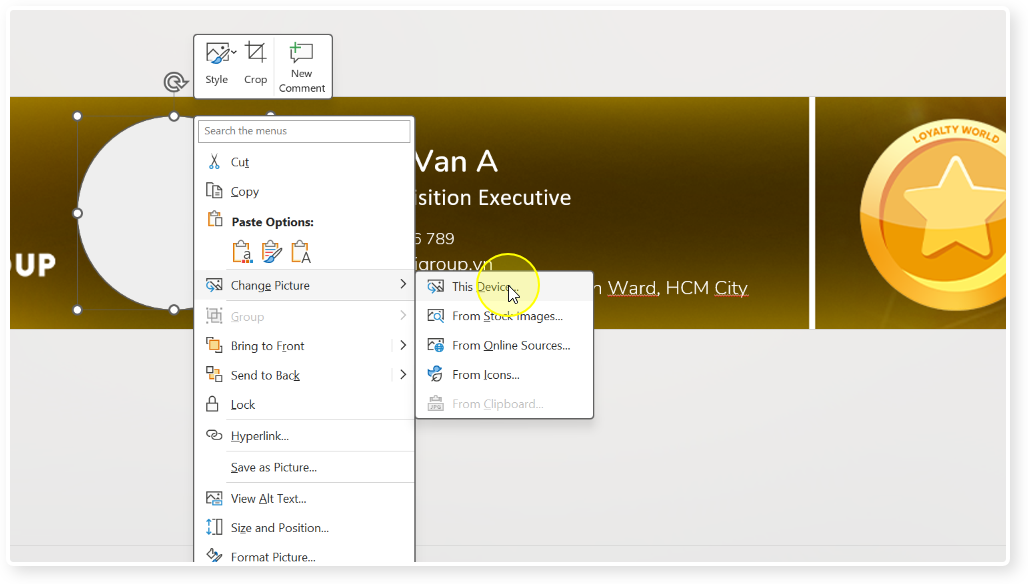
Bấm vào khung ảnh → chuột phải → Change Picture → This Device…
b. Chọn ảnh cá nhân
Chọn ảnh trên máy → Insert. Kiểm tra ảnh đã nằm đúng trong khung.
3. Xuất chữ ký thành ảnh PNG
Chỉ xuất slide chứa chữ ký, không cần xuất toàn bộ file PowerPoint.
a. Lưu dưới dạng PNG
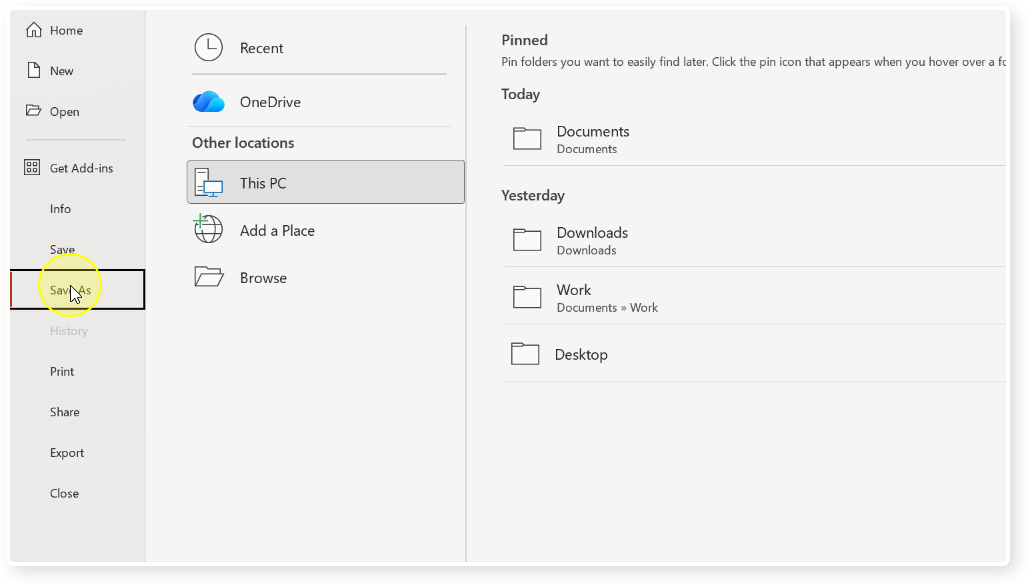
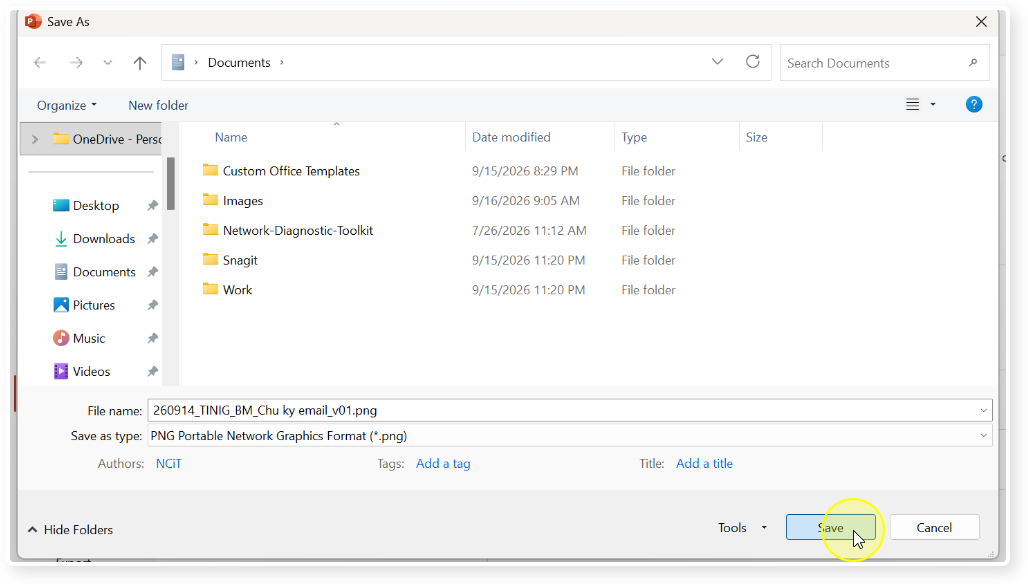
Vào File → Save As → Save as type chọn định dạng “*.png” → Save.
b. Chỉ xuất slide hiện tại
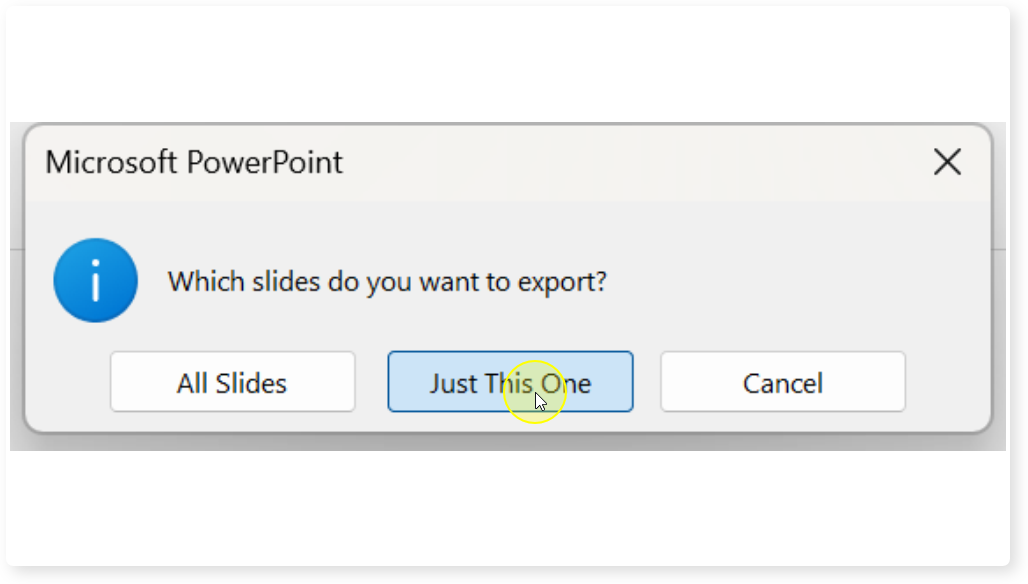
Khi PowerPoint hỏi phạm vi xuất, chọn Just This One.
 Kết quả: tạo được file .PNG để chèn trực tiếp vào chữ ký email.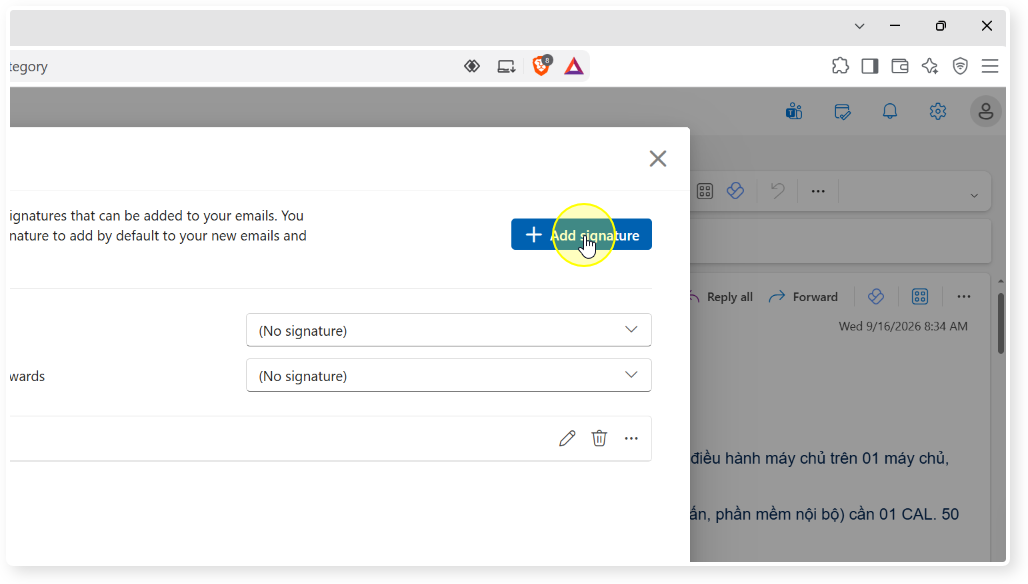
4. Tạo chữ ký mới trong Outlook Web
Thiết lập chữ ký trực tiếp trong phần Settings.
a. Mở phần quản lý chữ ký
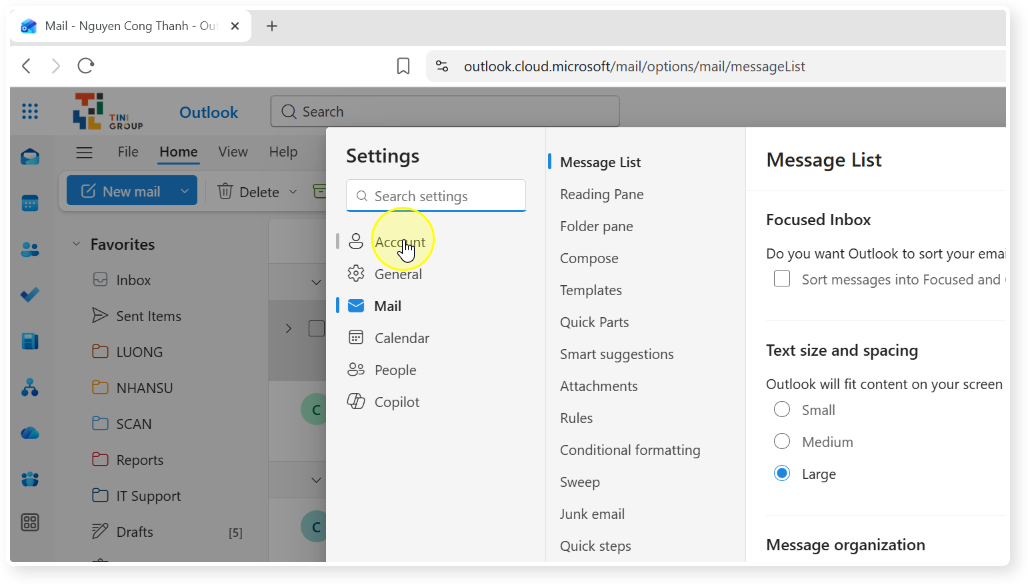
Trong Outlook Web, chọn Settings → Account → mở phần Signatures.
b. Tạo chữ ký mới
Chọn Add Signature → đặt tên cho chữ ký → chọn "Insert".
5. Chèn ảnh chữ ký vào Outlook
Đưa file PNG vừa tạo vào vùng nội dung chữ ký.
Chèn ảnh PNG
Trong vùng chỉnh sửa, chọn Insert → Pictures → chọn file PNG đã lưu.
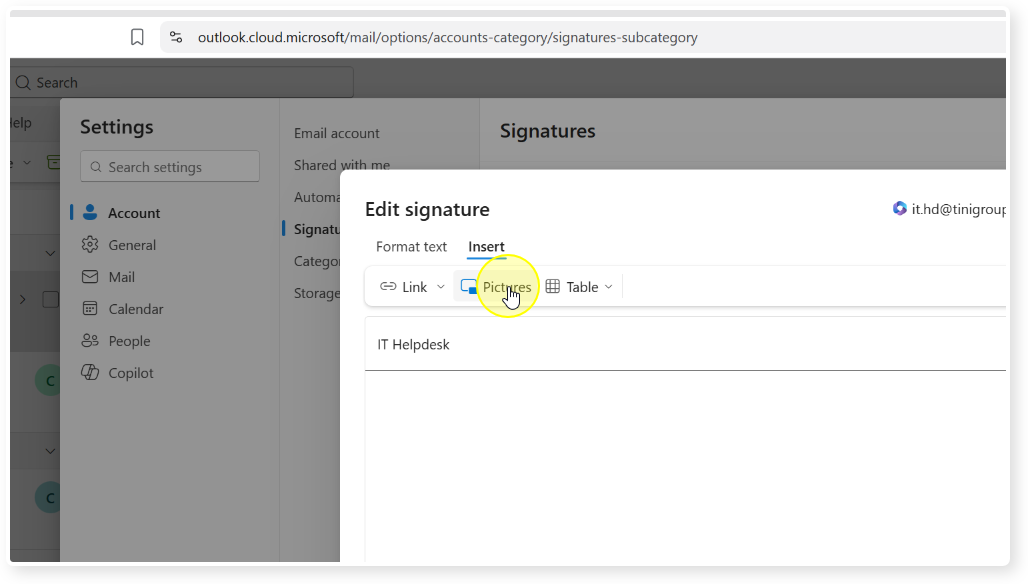
Kiểm tra ảnh hiển thị đúng kích thước trước khi chuyển sang bước cuối.
6. Đặt chữ ký mặc định và lưu
Tự động chèn chữ ký khi soạn thư và khi trả lời/chuyển tiếp.
a. Đặt chữ ký mặc định
Chọn chữ ký tại Set default for new messages và Set default for replies and forwards.
b. Lưu cấu hình
Chọn Save để hoàn tất.
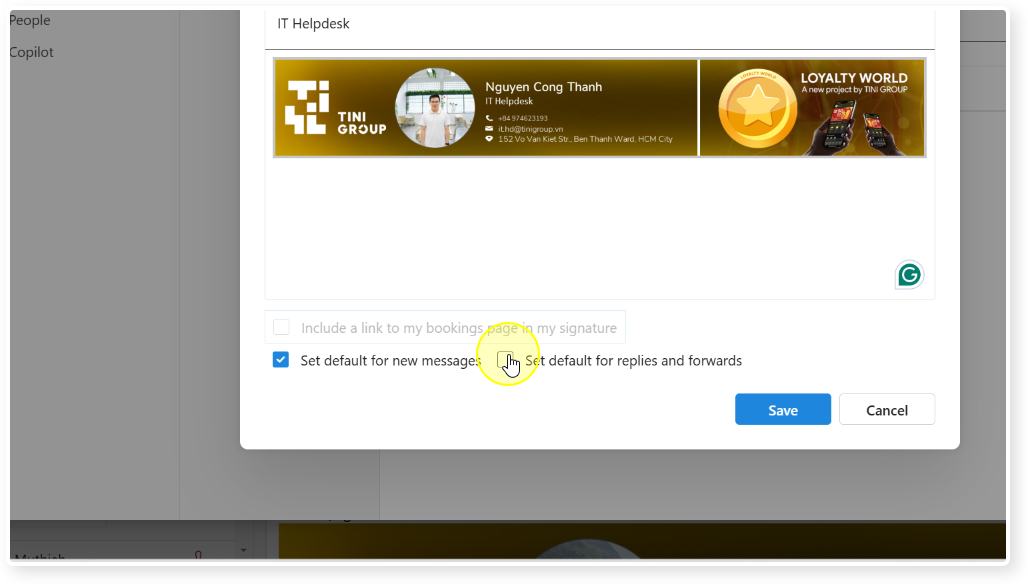
Hoàn tất: mở New mail để kiểm tra chữ ký đã tự động xuất hiện.